
当你运行
node server.mjs之类命令启动本地服务时,终端突然蹦出一句Port 3839 is already in use——这说明目标端口已经被某个进程占用了。本文给出一套各平台通用、拿来即用的「查端口 → 确认 → 杀进程 → 复查」命令速查,并深挖本机实战中踩过的各种坑,最后给出让脚本自己释放端口的根治方案。
📑 目录h2
- 一、通用处理思路
- 二、Windows 下三种方式
- 三、macOS / Linux
- 四、本机实战记录
- 五、为什么”照着教程杀不掉”?常见坑
- 六、根治:让脚本自己释放端口(Node.js 示例)
- 七、注意事项
一、通用处理思路h2
不管什么系统,思路都一样,四步闭环:
- 查端口 —— 找出监听目标端口的进程 PID
- 确认身份 —— 看一眼进程名 / 路径,避免误杀系统关键进程
- 杀进程 —— 终止该 PID
- 复查 —— 确认端口已释放,再重启服务
下文统一以端口 3839 为例,按需替换即可。
二、Windows 下三种方式h2
方式一:PowerShell(权限最全,推荐)h3
# 1. 查占用 3839 的进程 PIDGet-NetTCPConnection -LocalPort 3839 | Select-Object LocalPort, State, OwningProcess
# 2. 看进程身份(把 4452 换成上一步得到的 PID)Get-Process -Id 4452
# 3. 强制终止Stop-Process -Id 4452 -Force
# 4. 复查(无输出即已释放)Get-NetTCPConnection -LocalPort 3839 -ErrorAction SilentlyContinue
方式二:命令提示符 cmdh3
:: 1. 查 PID(最后一列)netstat -ano | findstr 3839
:: 2. 强制终止(把 4452 换成查到的 PID)taskkill /PID 4452 /F
方式三:Git Bash(Windows 上的 Unix 风格 shell)h3
⚠️ 坑点(亲身踩过,详见第五节):Git for Windows 默认没有
lsof,也没有fuser。 所以lsof -i :3839、kill -9 $(lsof -t -i:3839)、fuser -k 3839/tcp都会直接command not found, 拿到空 PID 去kill自然杀不掉——这也是很多人”照着教程试了都不行”的真正原因。 在 Git Bash 里请用 Windows 自带的netstat+taskkill(两者都是 Windows 二进制,Git Bash 能直接跑,且taskkill才能真的结束 Windows 进程;kill -9对 Windows 进程经常无效)。
# 1. 查占用进程(Windows netstat,Git Bash 可用)netstat -ano | grep :3839
# 2. 终止(把 24292 换成查到的 PID)taskkill /F /PID 24292
如果装了 lsof(如 WSL 或额外装了),Unix 写法才适用:
lsof -i :3839 # 仅当环境里确实装了 lsofkill -9 $(lsof -t -i:3839)三、macOS / Linuxh2
# 1. 查占用进程lsof -i :3839sudo netstat -tulpn | grep :3839
# 2. 终止kill -9 <PID>
# 更直接的写法(按端口杀,需 fuser)fuser -k 3839/tcp
注意:macOS / Linux 默认带
lsof/fuser,上面的 Unix 写法可用;而 Windows 的 Git Bash 没有,千万别照搬。
四、本机实战记录h2
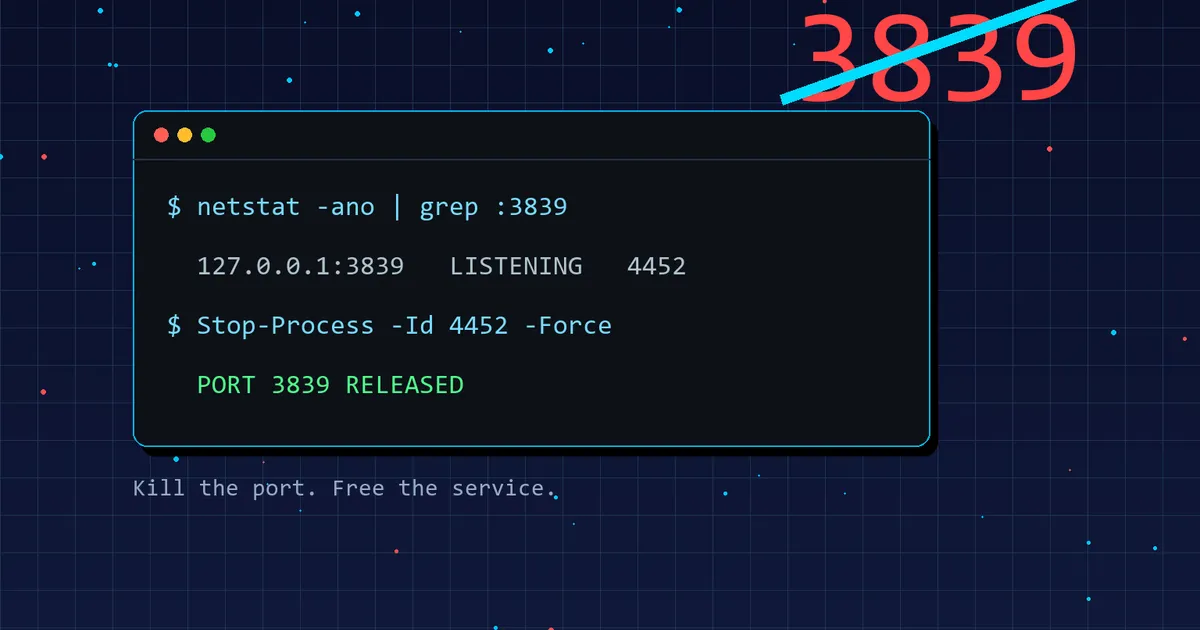
本次在 Windows + Git Bash 环境下遇到 Port 3839 is already in use:
netstat -ano | grep :3839→ 命中127.0.0.1:3839 LISTENING 4452- 安全策略禁用了
tasklist/wmic,无法读取进程路径;改用 PowerShellStop-Process -Id 4452 -Force终止 netstat -ano | grep :3839复查 → 无输出,确认端口已释放
注意:部分环境里 PowerShell 的 stdout 不回显,杀进程后无法从命令输出确认结果。此时用
netstat复查端口是否释放,是更可靠的验证手段。
占用 127.0.0.1:3839 的通常是你自己的旧服务实例没退出(比如同一个脚本上次没正常结束),确认进程名后放心终止即可。
五、为什么”照着教程杀不掉”?常见坑h2
很多人照着网上的教程敲命令,端口却纹丝不动。下面这些坑都是本机真实踩过的:
坑 1:Git Bash 里没有 lsof / fuserh3
Git for Windows 默认只带一小部分 Unix 工具。用 command -v lsof 一查,大概率是空的。于是教程里的:
lsof -i :3839kill -9 $(lsof -t -i:3839)会直接报 lsof: command not found,$(...) 拿到空字符串,kill 拿不到 PID,自然”杀了个寂寞”。
✅ 解法:在 Git Bash 里改用 Windows 自带的 netstat + taskkill(见第二节方式三),它们是 Windows 二进制,Git Bash 能直接跑。
坑 2:kill -9 杀不掉 Windows 进程h3
即使在 Git Bash 里 kill -9 <PID> 返回成功,Windows 进程也常常”假装死了”——端口还在。原因是 kill 发的是 Unix 信号,Windows 进程大多不认。
✅ 解法:结束 Windows 进程要用 Windows 自己的 taskkill /F /PID <PID>,它才会真正终止进程并释放端口。
坑 3:PowerShell 不回显 stdout,不知道到底杀没杀h3
在 CI / 某些 agent 环境里,PowerShell 的 Stop-Process 确实执行了,但命令输出看不到,你无法确定结果。
✅ 解法:别看输出,直接用 netstat -ano | grep :3839 复查端口。有输出 = 还在占用;无输出 = 已释放。这是最可靠的验证手段。
坑 4:端口”复活”——被守护进程反复拉起h3
如果占用端口的进程是由 pm2 / nodemon / 某个批处理循环托管的,你 taskkill 掉它后,守护进程会立刻重新拉起一个新 PID 的相同进程,端口转眼又被占,看起来就像”怎么杀都杀不掉”。
✅ 解法:先停掉守护者,再杀:
pm2 stop <id> # 若由 pm2 托管# 或关掉启动它的父脚本 / 终端,再 taskkill /F /PID <PID>坑 5:脚本自己不释放端口(最隐蔽的元凶)h3
很多启动脚本遇到 EADDRINUSE(端口已被占用)时,只是 console.error("Port is already in use") 然后退出,既不杀掉占用者,也不换端口。结果是:上次没退干净的实例一直占着端口,你每次重跑都撞同一个端口,陷入”报错 → 手动杀 → 又报错”的死循环。
✅ 解法:让脚本自己在启动时检测并释放端口,见下一节。
六、根治:让脚本自己释放端口(Node.js 示例)h2
与其每次手动查、手动杀,不如在脚本里加上”端口被占就自动 kill 占用者并重试监听”的逻辑。下面是一段跨平台、可直接抄的模板(Windows 用 netstat+taskkill,mac/Linux 用 lsof+kill):
import http from "node:http";import { execSync } from "node:child_process";
const PORT = 3839;
// 查占用端口的进程 PID(按平台选用不同命令)function findPidOnPort(port) {  try {    if (process.platform === "win32") {      const out = execSync(        `netstat -ano | findstr :${port} | findstr LISTENING`,        { windowsHide: true }      ).toString();      for (const line of out.split(/\r?\n/)) {        const m = line.trim().match(new RegExp(`:${port}\\s+.*\\s+(\\d+)\\s*$`));        if (m) return parseInt(m[1], 10);      }    } else {      const out = execSync(`lsof -ti :${port}`, { windowsHide: true }).toString();      const pid = parseInt(out.trim().split(/\s+/)[0], 10);      if (!isNaN(pid)) return pid;    }  } catch {    // 无命中 / 命令不存在,忽略  }  return null;}
// 强制终止进程(按平台选用不同命令)function killPid(pid) {  const cmd =    process.platform === "win32" ? `taskkill /F /PID ${pid}` : `kill -9 ${pid}`;  try {    execSync(cmd, { windowsHide: true });    return true;  } catch {    return false;  }}
function handler(req, res) {  res.end("ok");}
const MAX_RETRIES = 3;let retries = 0;
function startServer() {  const server = http.createServer(handler);  server.listen(PORT, "127.0.0.1", () => {    console.log(`Listening on http://127.0.0.1:${PORT}`);  });
  server.on("error", (e) => {    if (e.code === "EADDRINUSE") {      if (retries < MAX_RETRIES) {        retries++;        const pid = findPidOnPort(PORT);        // 不杀自己;pid === process.pid 的极端情况跳过        if (pid && pid !== process.pid) {          console.warn(            `Port ${PORT} 被 PID ${pid} 占用,尝试终止后重试 (${retries}/${MAX_RETRIES})...`          );          if (killPid(pid)) {            console.warn(`已终止 PID ${pid},1 秒后重试...`);            setTimeout(startServer, 1000);            return;          }          console.error(`无法终止 PID ${pid},请手动执行:taskkill /F /PID ${pid}`);        } else {          console.error(`端口 ${PORT} 被占用且无法定位占用者。`);        }        process.exit(1);      } else {        console.error(`端口 ${PORT} 重试 ${MAX_RETRIES} 次仍被占用。`);        process.exit(1);      }    } else {      console.error(`Server error: ${e.message}`);      process.exit(1);    }  });}
startServer();原理:server.listen 失败触发 error 事件,若错误码是 EADDRINUSE,就 findPidOnPort 找到占用者 → killPid 强杀 → 等 1 秒后 startServer 重新监听,最多重试 3 次。命中”坑 5”的场景时,这一套能自动清掉上次没退干净的实例,你只需再跑一次脚本即可。
安全提示:自动强杀会终止占用端口的进程。本地开发端口(如
127.0.0.1:3839)一般只属于你自己,风险可控;但生产环境或重要服务端口请勿盲目套用,应先确认占用者身份。
七、注意事项h2
- 先确认再杀:端口冲突常由你自己的旧服务实例未退出导致,但务必看一眼进程名,避免误杀数据库、SSH 等关键进程(尤其用自动释放脚本时)。
- 系统级工具可能被禁用:某些安全策略会禁用
tasklist/wmic/sc等。遇到工具不可用提示时,改用netstat(查)+ PowerShellStop-Process/taskkill(杀)。 - 验证靠复查:无论用哪种方式杀,最后都
netstat -ano | grep :3839复查一次,无输出才是真释放。 - 根治端口冲突:首选在启动脚本里加「启动前自动检测并释放端口」的逻辑(见第六节),其次才是改用随机 / 可配置端口,省去每次手动清理。
/F与-9都是强制终止:会立即结束进程且不给其清理机会,仅在常规退出无效时使用。
本文命令与第六节代码均已在本机验证可用。如果对你有帮助,欢迎在评论区交流更优雅的端口管理姿势。
Comments